

 인스티즈앱
인스티즈앱 준비물: 파워포인트, 글씨에 넣을 사진, 조흔 폰트 ( 저는 '돋움기울기수정' 폰트를 사용 )

1. 파워포인트를 실행하여 슬라이드를 하나 만들어요.

2. 글자를 만들기전 위에서 폰트랑 글씨 크기를 미리 설정합니다! / 왜 미리 설정하냐면 글쓰고 사진이 안넣어짐.. 뻑킹

3. 사용할 글을 쓴후 글자를 모두 → 오른쪽 마우스 클릭 → '텍스트 효과 서식' 클릭.

4. 그럼 오른쪽에 이런 창이 뜹니다. 다음과 같이 설정후 '다음에서 그림 삽입' 에서 '파일' 클릭후 글자에 넣을 사진을 열기.

5. 언빌리버블! 이렇게 됩니다 깔깔깔깔깔... 근데 만들면 뭐해요? 저장을 해야되는데..
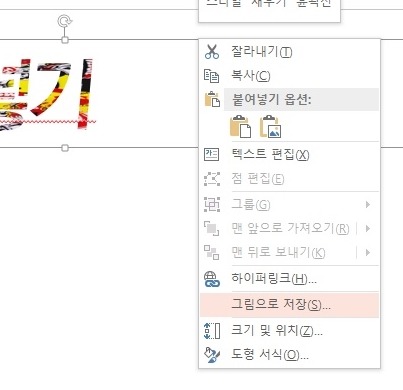
6. 그럴땐 박스를 선택후 ( X) '그림으로 저장'을 클릭후 저장 (주의) PNG로 해야 글자만 나오는 배경이 투명으로 됩니다.

자 완성작입니다! 앙 기모띠~
포토스케이프로 글자옆에 거슬리는 투명배경 '자르기'로 없엠 단 주의할점 그림판은 투명 배경 인식못하니 절대금물!
↓ 글자에 넣기 좋은 사진 3가지만 올려용 ↓

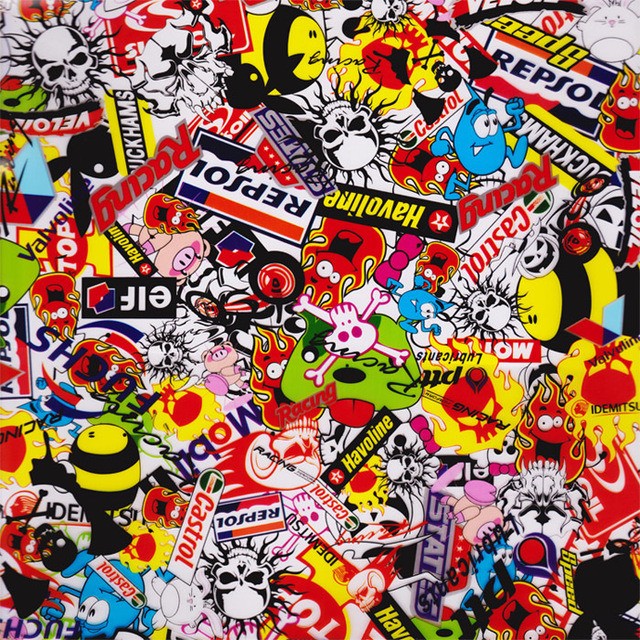

2번째 사진은 위에 글에도 나와있는거