

 인스티즈앱
인스티즈앱 

첫 번째 방법은 '빠른 실행 도구 모음'

① 작업창 왼쪽 맨 위에서 ▼ 처럼 생긴 버튼을 눌러
'리본 메뉴 아래에 표시(S)'를 클릭

② 그 다음 한 번 더 ▼를 눌러서 '기타 명령(M)' 을 클릭

③ 여러가지 명령을 리본메뉴에 추가할 수 있는 창이 뜹니다.

④ 왼쪽 영역에서 자주쓰는 명령들을 더블클릭해서
오른쪽 영역으로 추가하고, <확인>을 누르면 됩니다.


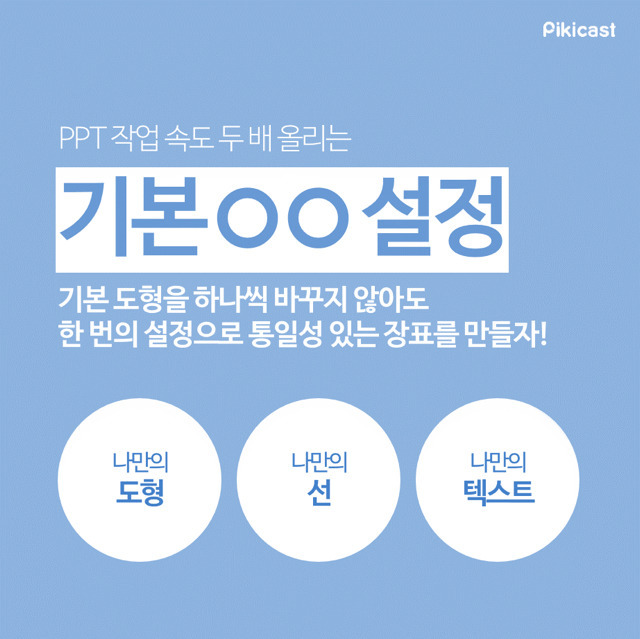
두 번째 방법은 자기 손에 딱 맞는 작업 도구 만들기
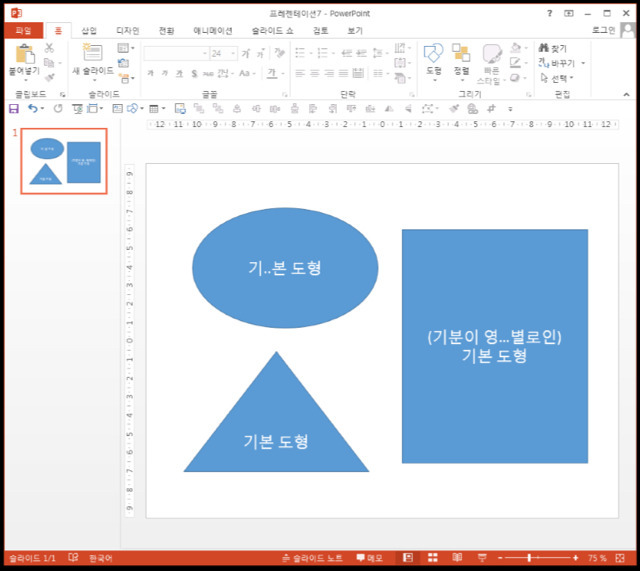
① 도형부터 소개
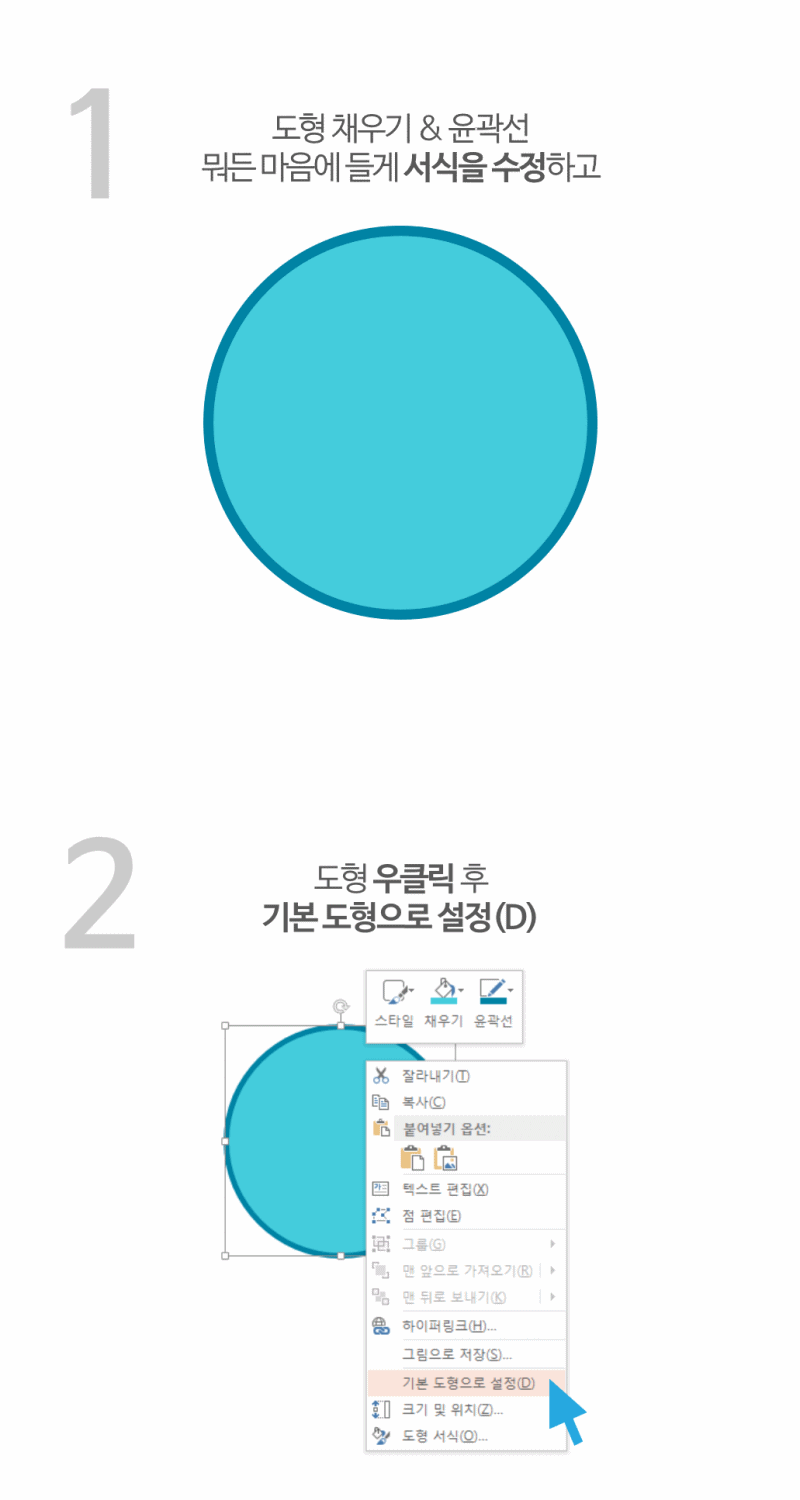
도형색을 채우고, 윤곽선도 넣어도 돼요
우클릭하고, '기본 도형으로 설정(D)'을 눌러요

어떤 도형을 그려도 똑같은 서식으로 유지 됩니다

② 선도 마찬가지로
색깔, 모양, 두께 등을 지정하고 우클릭+기본 선으로 설정(D)'을 누르면
어떤 선이든 같아져요

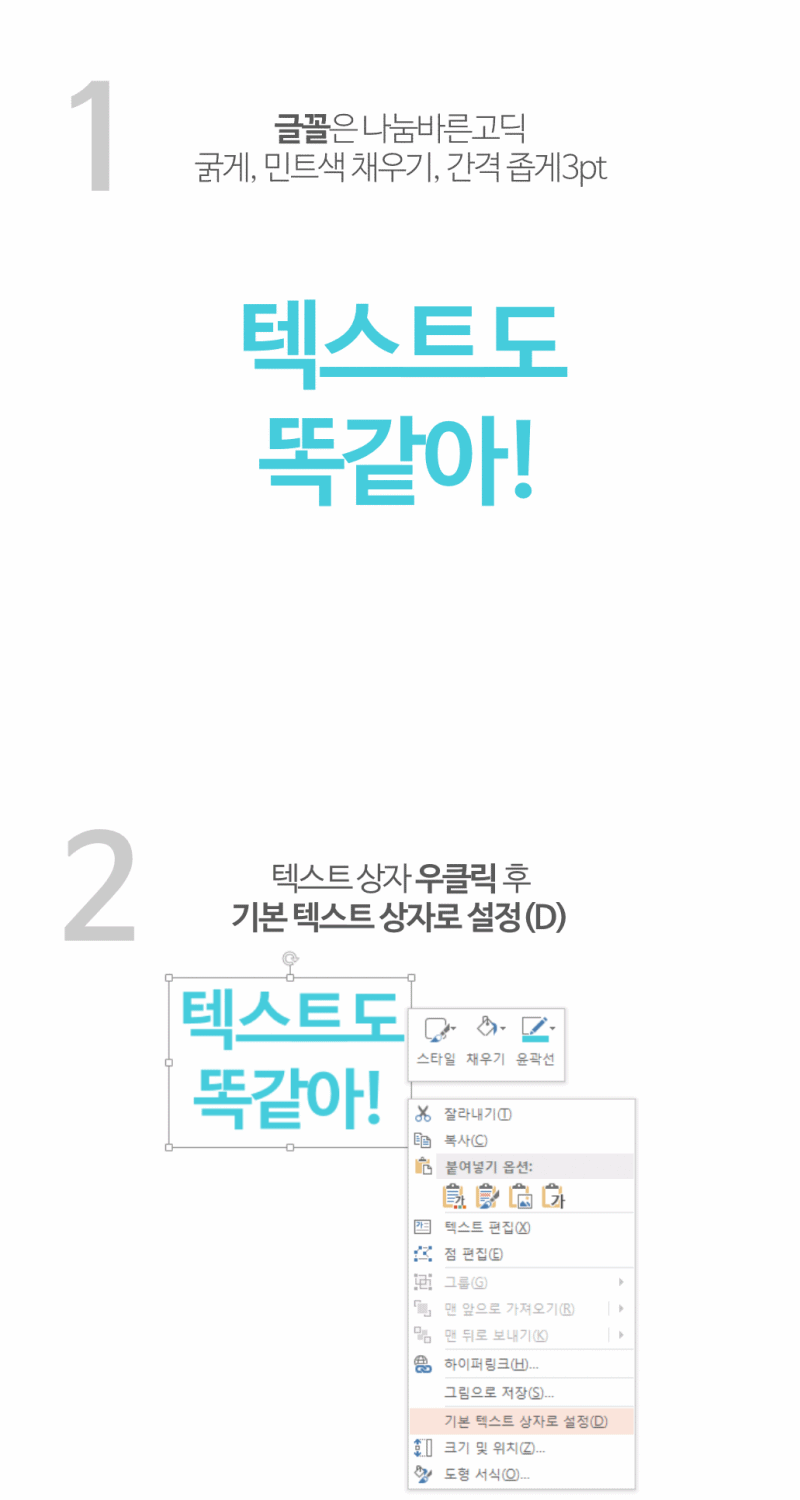
③ 텍스트도 원하는 글꼴, 텍스트 스타일을 지정해두고
'우클릭+기본 텍스트 상자로 설정(D)' 하면 됩니다.
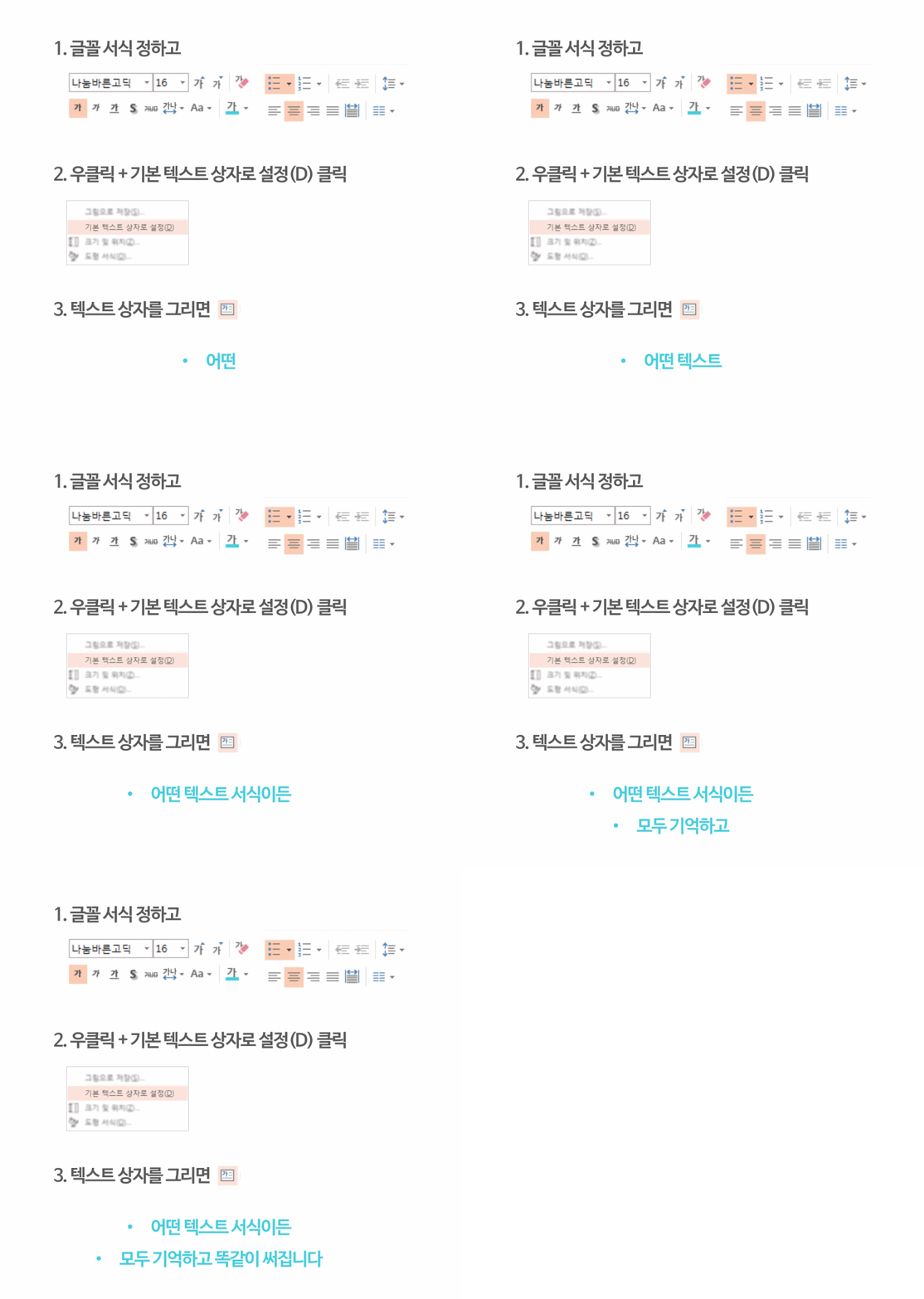
정렬부터 줄 간격, 글머리 기호 설정 등
각종 텍스트 서식을 선택하고 '기본 텍스트 상자로 설정(D)'을 해두면 작업 속도가 빨라져요

 🚨사형 구형 순간 웃은 윤석열 + 방청객 폭소🚨