

 인스티즈앱
인스티즈앱 
저는 거지입니다.

왜냐하면 거지이기 때문입니다.

그래서 오늘은 외장하드를 조금 더 저렴하게 쓰는 방법에 대해서 소개해 볼까 합니다.
이른바 ‘외장하드 케이스’ 사용하기!!!!!
외장하드는 아는 데 외장하드 케이스는 뭘까요.
(후비적)

외장하드 케이스는 안에 하드디스크 없이 케이스만 있는 제품입니다. 그래서 일반 컴퓨터에 장착하는 하드디스크를 따로 사야해요.

그렇다면 왜 따로 사는데 돈을 아낄 수 있을까요?
그 이유는 간단합니다. ‘따로 사는 게 더 싸니까’ (...)
보통 외장하드는 1TB 기준으로, 저렴한 제품이 8만 원~ 대를 이루고 있습니다. (15년 11월 기준, 편의상 1위 제품만 캡쳐했어요!)
하지만 외장하드 케이스는 저렴이 기준 만 원 대, 거기에 넣을 하드디스크는 1TB에 5만 원 대. 합치면 더 저렴하죠.

그리고 안에 내용물은 언제든지 교체가 가능하니 더 많은 용량이 필요할 땐 안에 하드디스크만 추가로 구매하면 됩니다. 대단히 대단하죠?

파워 박력
말만 해서 뭐해. 직접 써 보죠.
파워★구매.
찍어둔 사진 같은 것들이요 (정색)
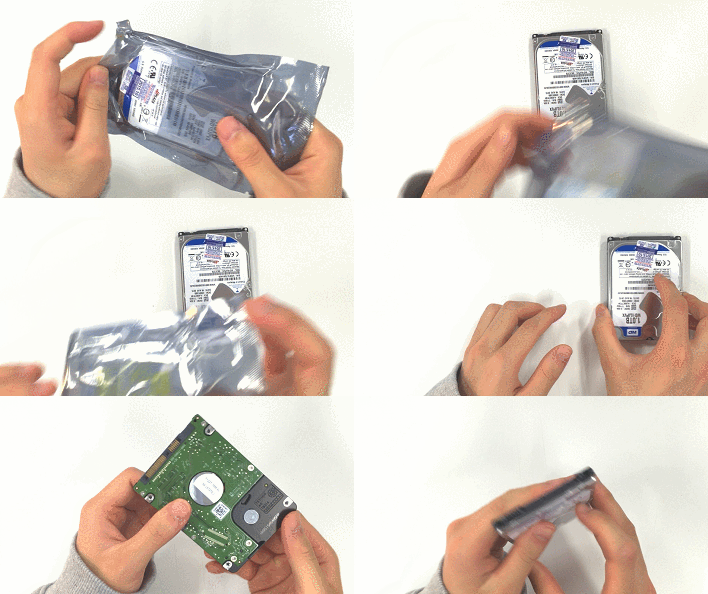
케이스 안에 넣을 1TB 짜리 하드디스크도 같이 구매했습니다. 여기에는 좋은 파일들을 넣을 예정입니다.

보통 만 원~ 3만 원 정도 하는 듯
그리고 오늘의 주인공 외장하드 케이스.
그냥 가장 많이 팔리는 제품 샀어요. 더 싼 것도 있고, 비싼 것도 있고. 뭐 그럼.
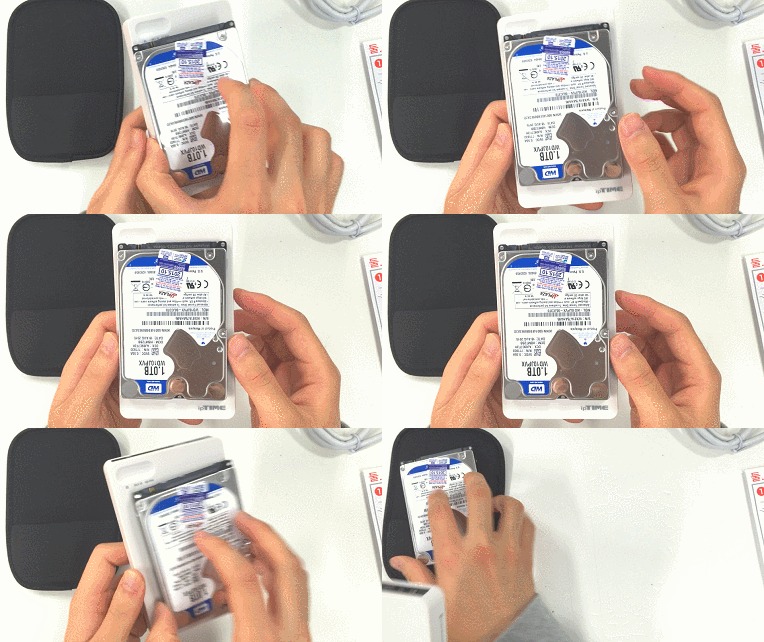
일반 하드디스크 용 케이스도 있어요!
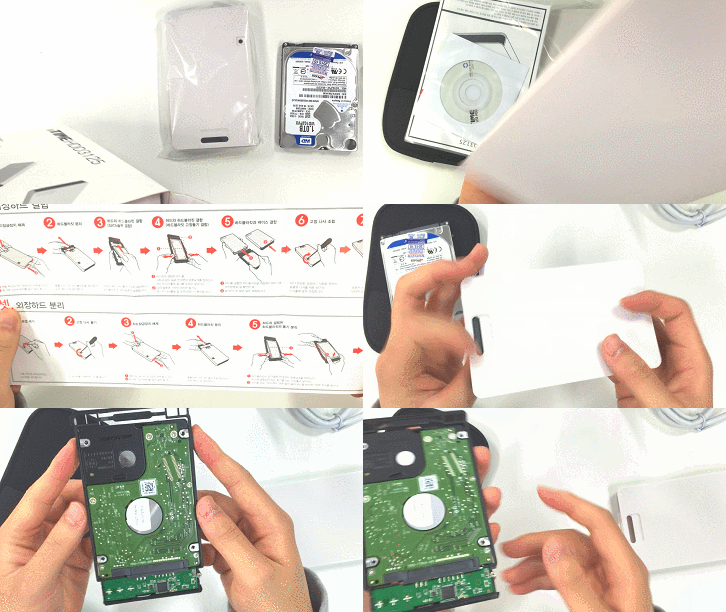
크기가 얼추 요 안에 들어갈 수 있는 크기네요. 참, 중요한 거. 노트북용 하드디스크를 사야해요. 2.5형. 그래야 맞습니다. 가격은 일반 하드랑 비슷비슷.
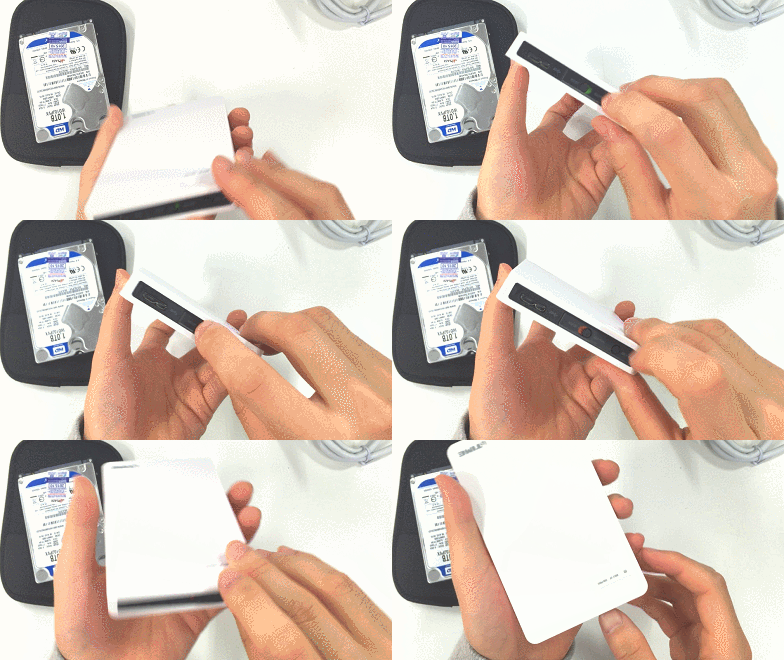
안전장치 같은 거 랄까
하드디스크를 교체할 때는 저 버튼을 빨간색으로 돌려주면 됩니다. 반대로 사용할 때는 초록색으로 돌려놓아야 하죠.
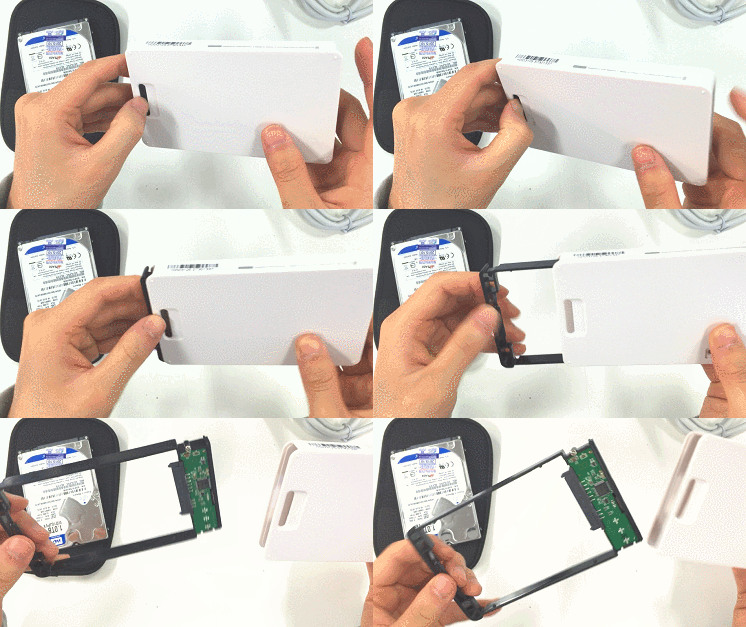
쫄지마세요 별 거 없습니다
뜯.
하드디스크 가이드가 등장하네요. 왠지 하드디스크가 ‘빨리 나를 저곳에 입장 시켜줘’ 라고 말하는 듯한 모냥새.

여러분 컴퓨터 본체에는 SATA 케이블이 잔뜩
꽂는 건 어려운 일이 아닙니다. 그냥 USB 꽂아주듯 꽂으면 됩니다. 저렇게 생긴 연결방식을 ‘SATA’라고 하는데, 음.. 그냥 참고만 해요 우리.

알아요 무슨 소리인지 모른다는 거.. 바보들... 흥.
자 이제, 넣어줍시다. 이게 끝. 이렇게 되면 사용준비가 거의 된 거예요. 그러니까 이 외장하드 케이스는, SATA 방식을 USB로 변환해주는 장치인거죠!
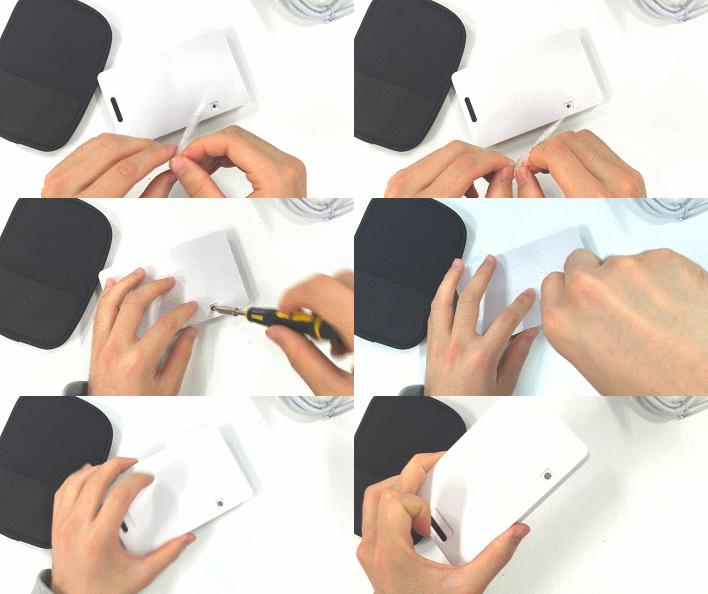
일반 외장하드도 같은 방식입니다 열리지 않을 뿐
어쨌든, 안정적으로 사용하기 위해 나사도 조여주고,

USB3.0으로 사세요 꼭. 속도가 많이 달라요
USB를 연결해 사용만 하면 됩니다!! 끼얏호!!
이게 그냥 외장하드라곸ㅋㅋㅋ!!!!

그냥 빼면 안 빠질 걸요?
아, 이거 초록색으로 바꿔 준 다음에 꽂아야 함.
나중에 내용물만 바꿀 때 빨간색으로 돌려주고 빼면 됩니다.

아, 물론 포맷은 한 번 해 줘야 해요!
이제 컴퓨터에 USB 연결. 연결하면 이렇게 파란색 인디케이터(알림등)이 뜹니다. 그리고 컴퓨터에서는 하드디스크로 인식하죠.

9년동안 5만 장 정도 찍었어요..
저는 빨리 여기에 사진들을 담아 놓아야겠어요. 왠지 컴퓨터에 넣어두면 불안해서...
안녀엉~~~~
끝!! 이상으로 외장하드 케이스 사용방법이었습니다.
 요즘 전화가 무례하다고 생각하는 젠지들..JPG